Как работают блоки в конструкторе PixelPort
Тебе не нужно знать верстку – просто выбери блок и заполни своими данными.
Описание блоков и их назначения:
Обложка
Что это: крупный первый экран с фото/фоном и заголовком.
Подходит для:
• яркого представления себя или продукта;
• афиши события;
• первого впечатления сайта.
Меню
Что это: навигация по разделам страницы.
Подходит для:
• длинных сайтов;
• магазинов, мероприятий, компаний.
Описание
Что это: текстовый блок для объяснения сути.
Подходит для:
• рассказа о себе;
• описания услуги, проекта;
• условий работы.
Галерея
Что это: блок с фото или визуальными примерами.
Подходит для:
• портфолио;
• демонстрации товаров;
• фото мероприятий.
Изображения
Что это: одиночные картинки или визуальные вставки.
Подходит для:
• иллюстраций;
• схем;
• афиш.
Видео
Что это: вставка видео.
Подходит для:
• процесса работы;
• видео-отзывов;
• презентаций.
Социальные сети
Что это: иконки соцсетей с переходами.
Подходит для:
• визиток;
• персональных страниц;
• мастеров и блогеров.
Ссылки
Что это: список ссылок на любые ресурсы.
Подходит для:
• переходы на чат, заказ, каталог;
• источников и полезных материалов.
Преимущества
Что это: блок с короткими плюсами/описаниями.
Подходит для:
• услуг;
• компаний;
• презентаций продукта.
FAQ
Что это: блок с вопросами и ответами.
Подходит для:
• закрытия возражений;
• объяснения условий;
• обучения.
Отзывы
Что это: отзывы клиентов / пользователей.
Подходит для:
• мастеров;
• услуг;
• мероприятий;
• продаж.
Таблица
Что это: структурированная информация.
Подходит для:
• графиков;
• прайс-листов;
• расписаний;
• сравнения тарифов.
Документы
Что это: файлы для скачивания.
Подходит для:
• инструкций;
• меню в PDF;
• договоров;
• технической документации.
Платёжный QR
Что это: QR-код для оплаты.
Подходит для:
• фрилансеров, мастеров;
• продажи мини-товаров;
• сбор донатов;
• быстрых переводов.
Форма обратной связи
Что это: форма заявки.
Подходит для:
• записи;
• вопросов;
• заказов;
• консультаций.
Кнопка
Что это: одиночный CTA.
Подходит для:
• записи;
• покупки;
• скачивания файла.
Визитка
Что это: компактный блок информации о человеке.
Подходит для:
• мастеров;
• предпринимателей;
• экспертов;
• компаний.
Товары
Что это: карточки товаров.
Подходит для:
• мини-каталогов;
• небольших магазинов.
Услуги
Что это: список услуг.
Подходит для:
• мастеров;
• сервисных компаний;
• частных специалистов.
Партнёры
Что это: логотипы/бренды компаний.
Подходит для:
• подтверждения доверия;
• презентаций;
• лендингов.
Команда
Что это: карточки сотрудников.
Подходит для:
• компаний;
• проектов;
• агентств.
Контакты
Что это: адрес, телефон, почта, карта.
Используют все: мастера, бизнесы, точки оффлайн-услуг.
Подвал
Что это: нижний блок с контактами, ссылками, копирайтом.
Нужен для:
• завершения страницы;
• юридической информации;
• контактных ссылок.
Журнал записи
Что это: календарь/форма для выбора времени.
Подходит для:
• мастеров красоты;
• специалистов услуг;
• консультаций;
• записей на доставку.
Как добавить / выбрать необходимый блок
В PixelPort можно добавлять блоки двумя способами: при создании сайта с нуля или при работе с шаблоном. Инструкция ниже поможет разобраться в обоих вариантах.
Если ты создаешь сайт с нуля
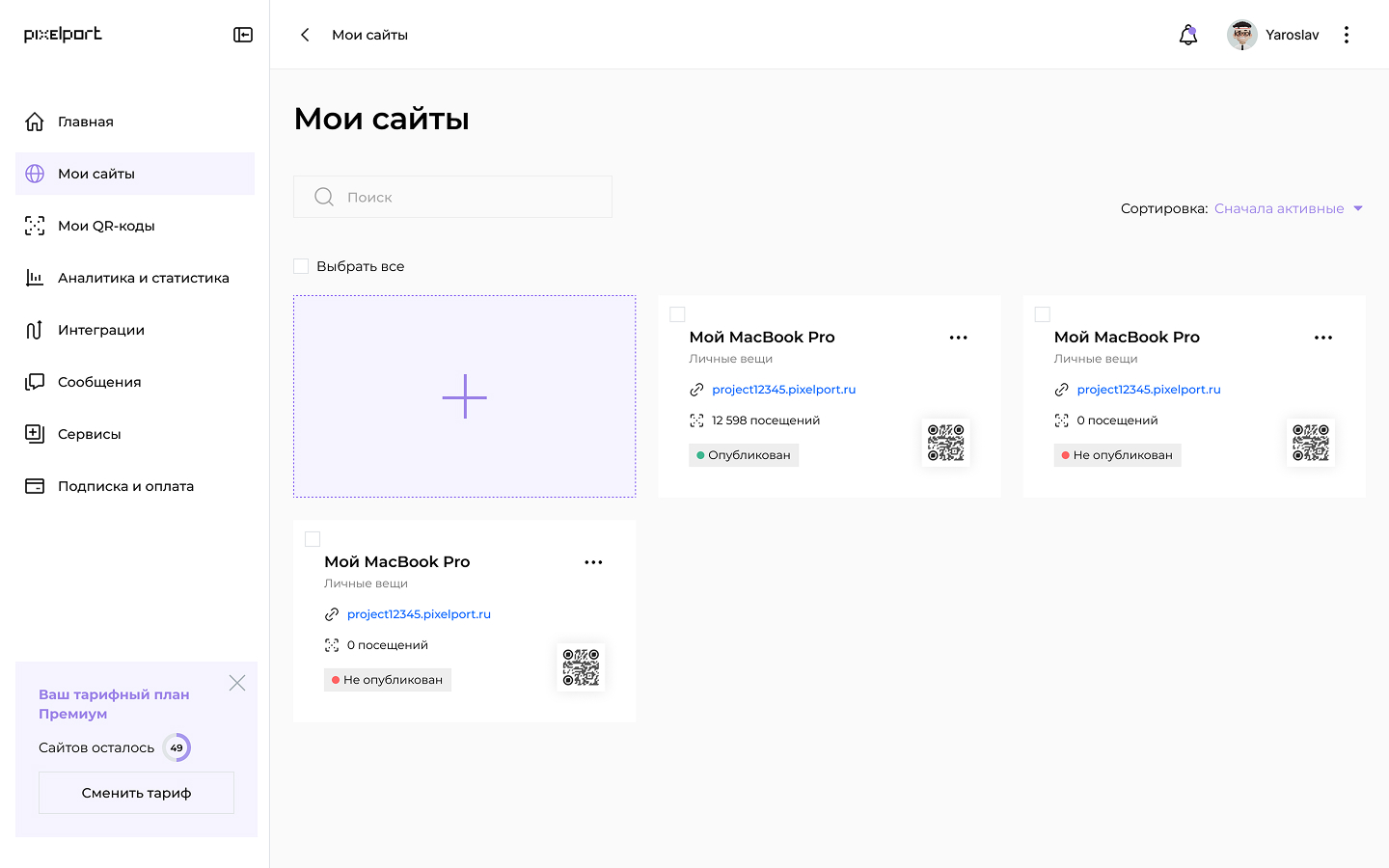
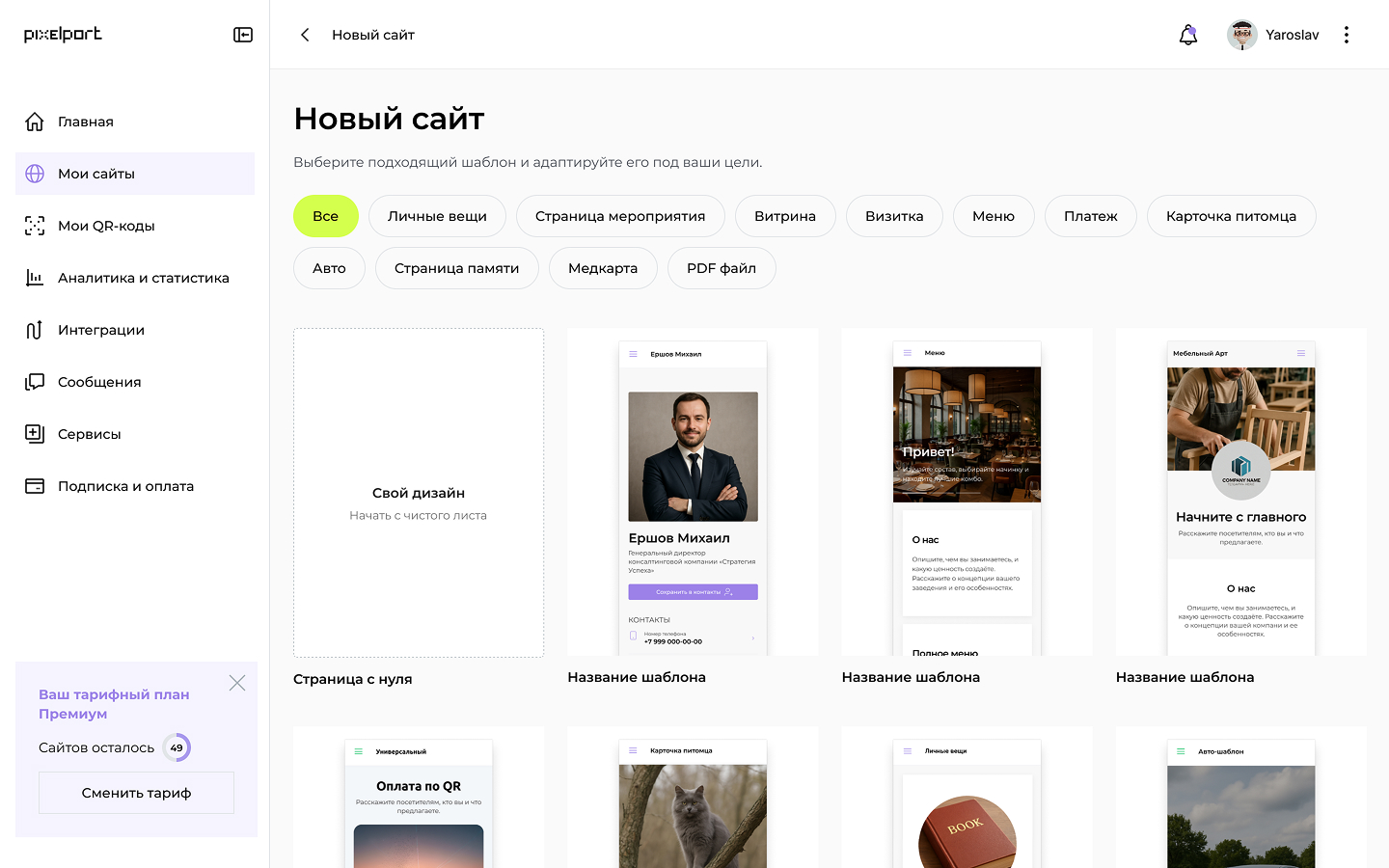
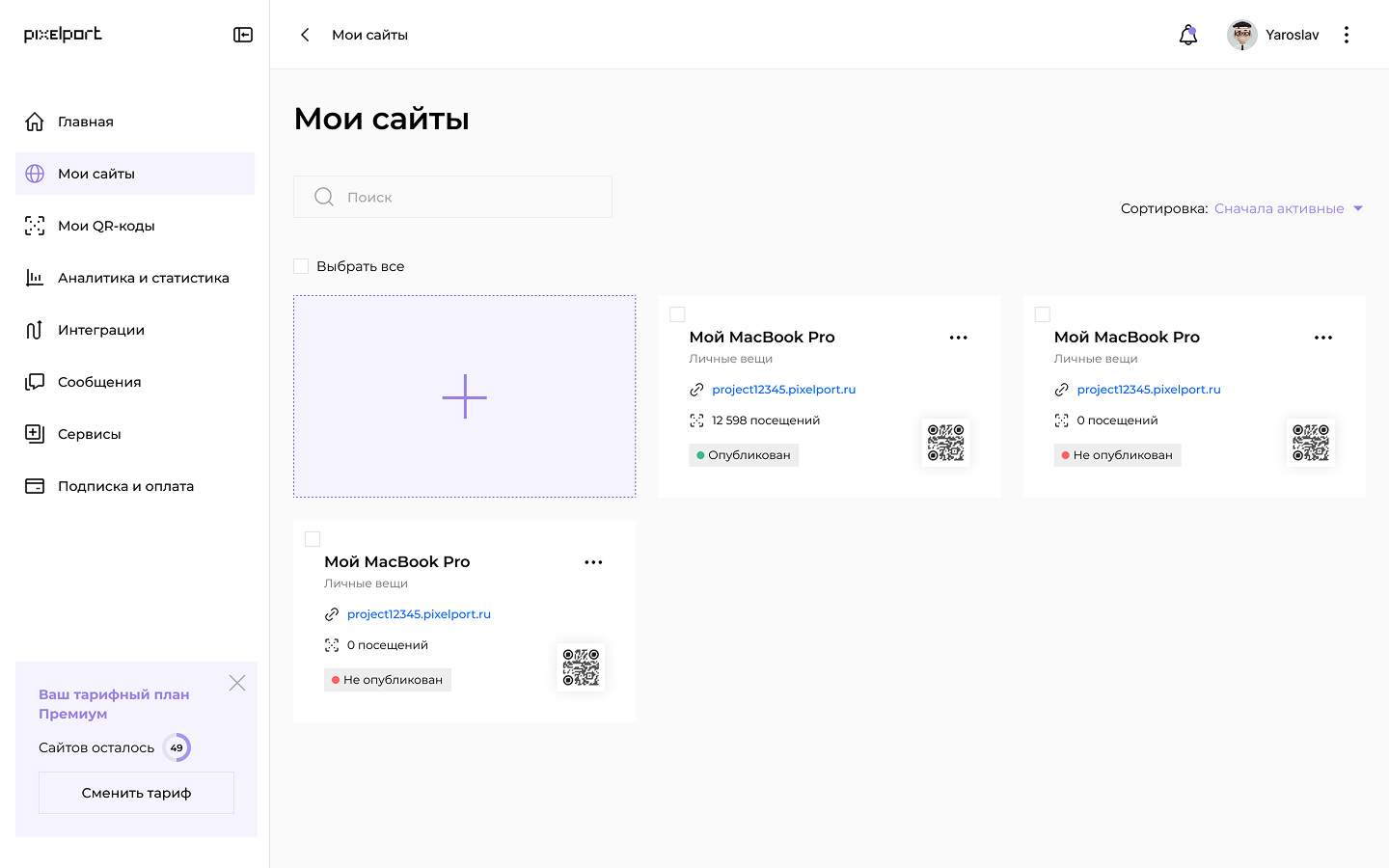
В личном кабинете в разделе «Мои сайты» необходимо нажать на плюс. Ты попадаешь на страницу с базой шаблонов - готовых решений для разных ситуаций. Тебе необходимо выбрать «Страница с нуля».
Как выбрать и добавить блок
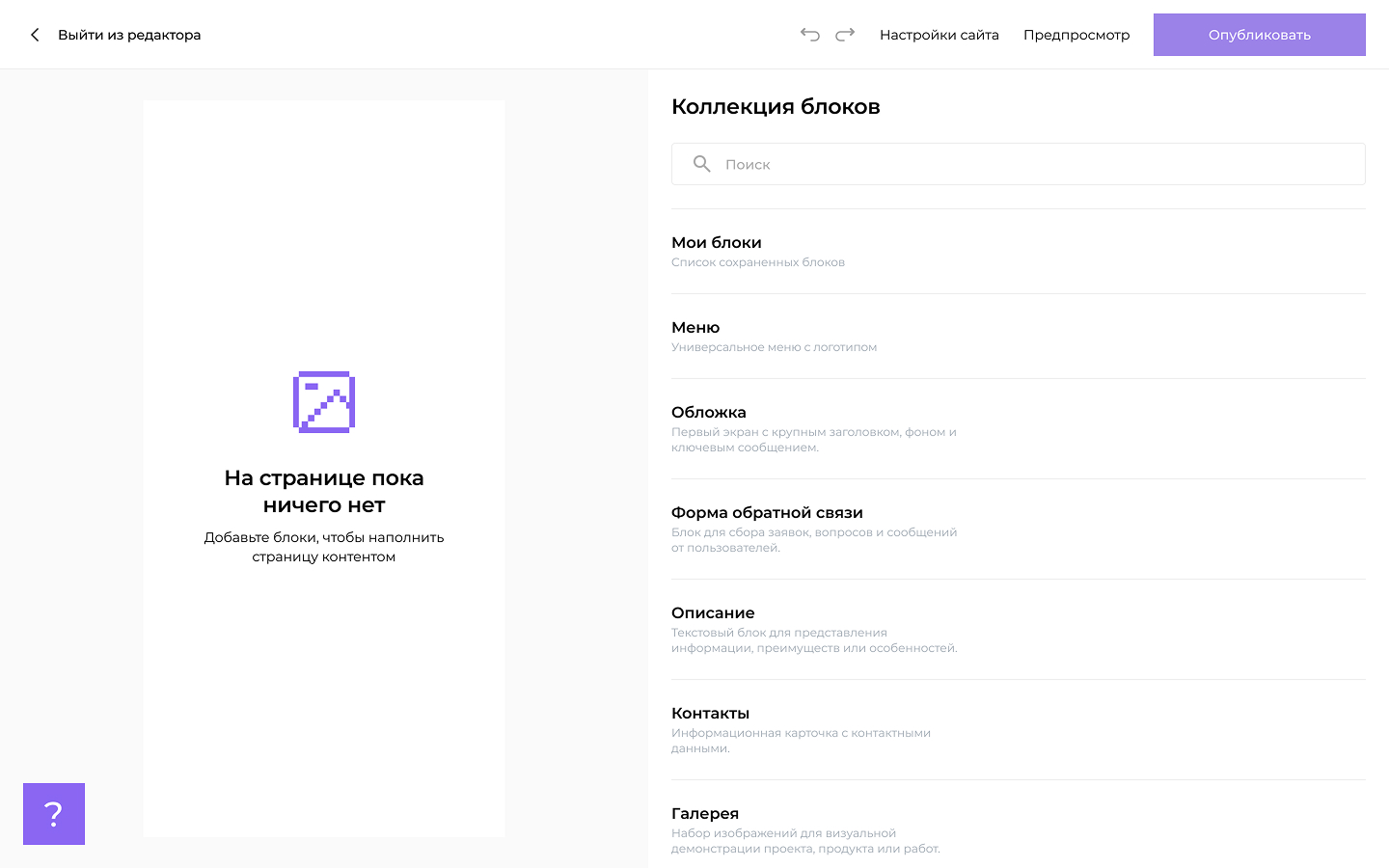
Используй поиск:
• Введи название нужного блока, если у тебя уже есть представление, как должен выглядеть твой сайт (например: форма, галерея, услуги) — система покажет подходящие варианты.
Добавь блок на страницу:
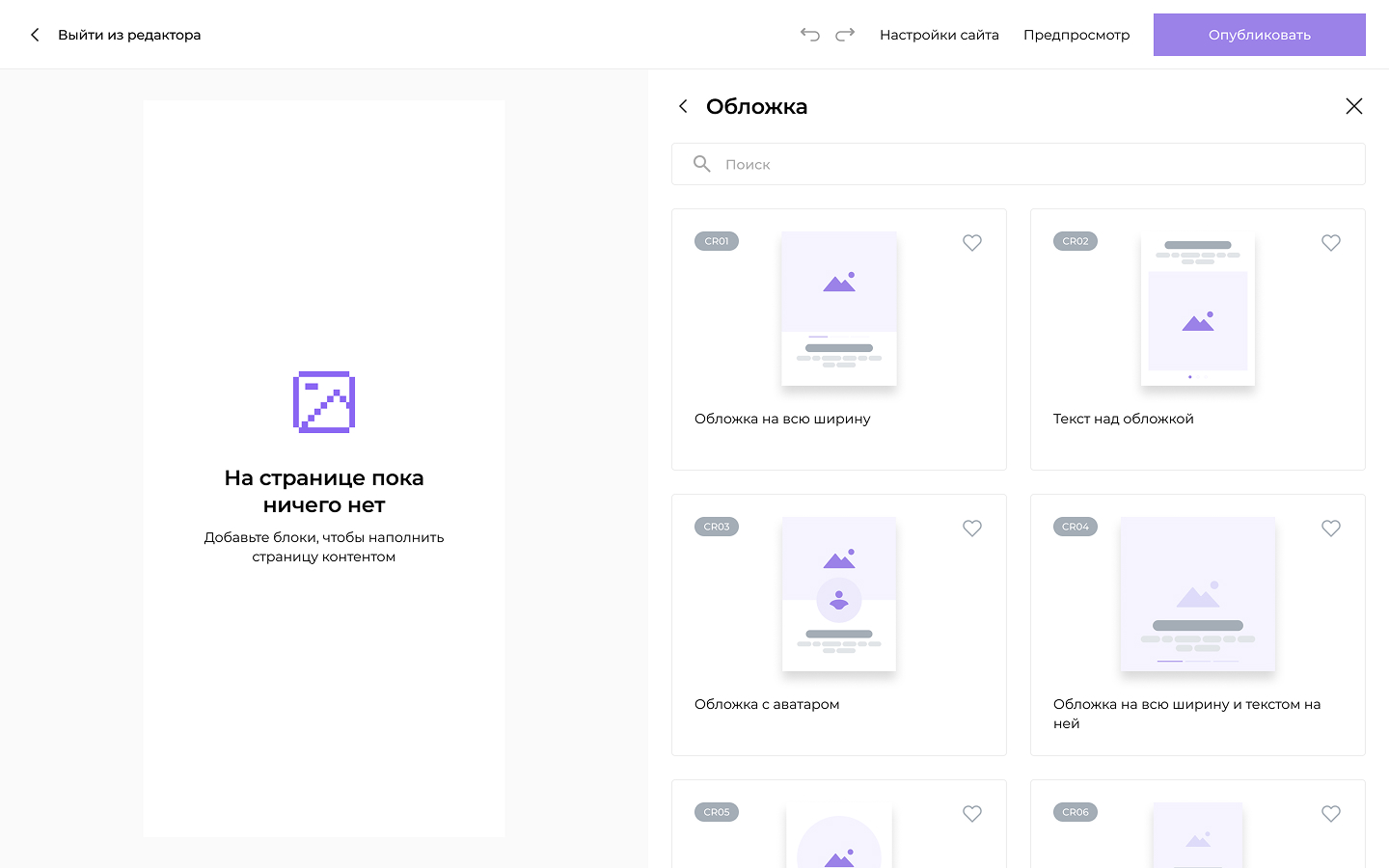
• На компьютере: нажми на блок или перетащи его мышкой в нужное место;
• На телефоне: просто нажми на блок — он добавится автоматически.
Если ты работаешь с шаблоном сайта
В личном кабинете в разделе Мои сайты необходимо нажать на «Плюс». Ты попадаешь на страницу с базой шаблонов - готовых решений для разных ситуаций.
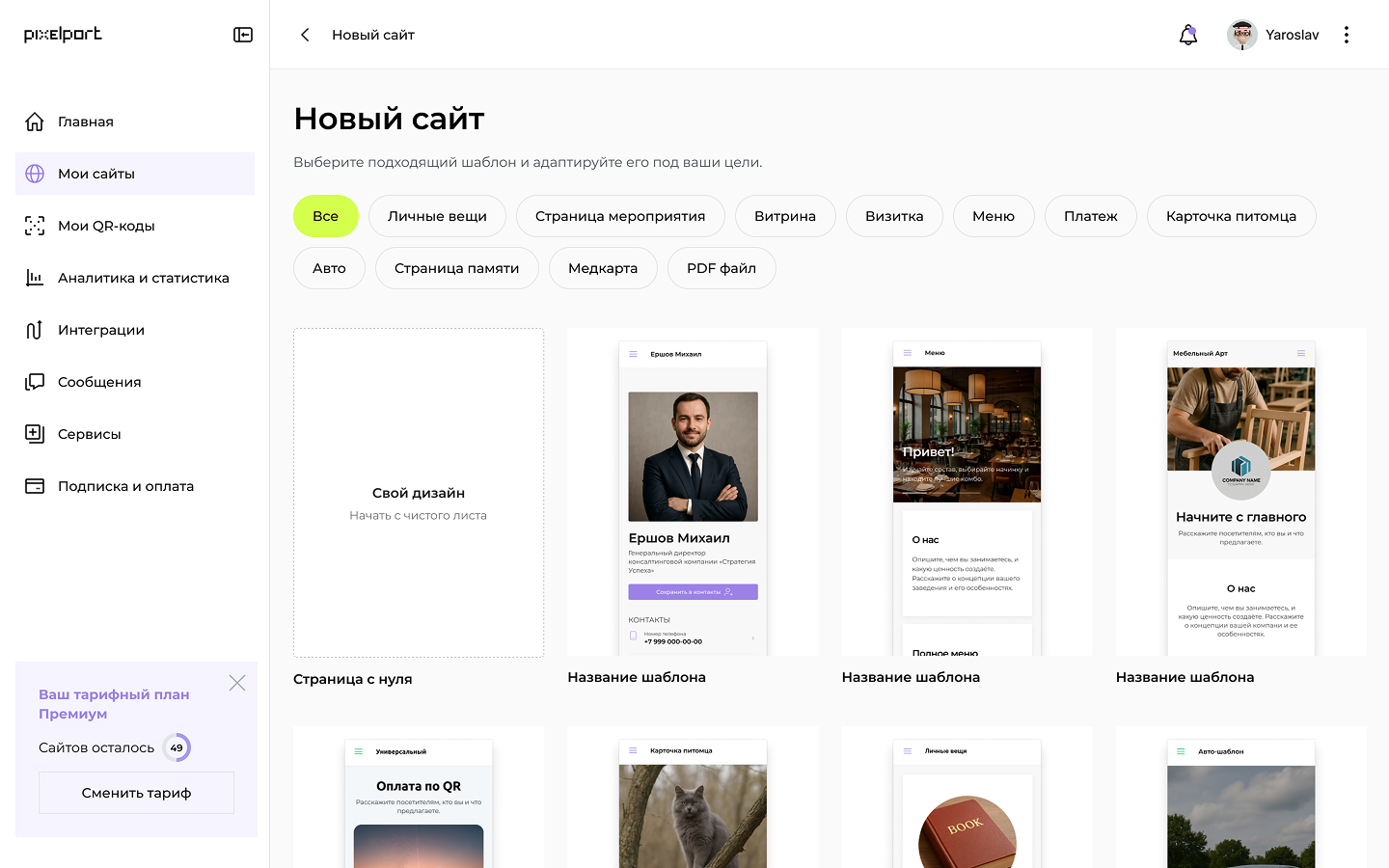
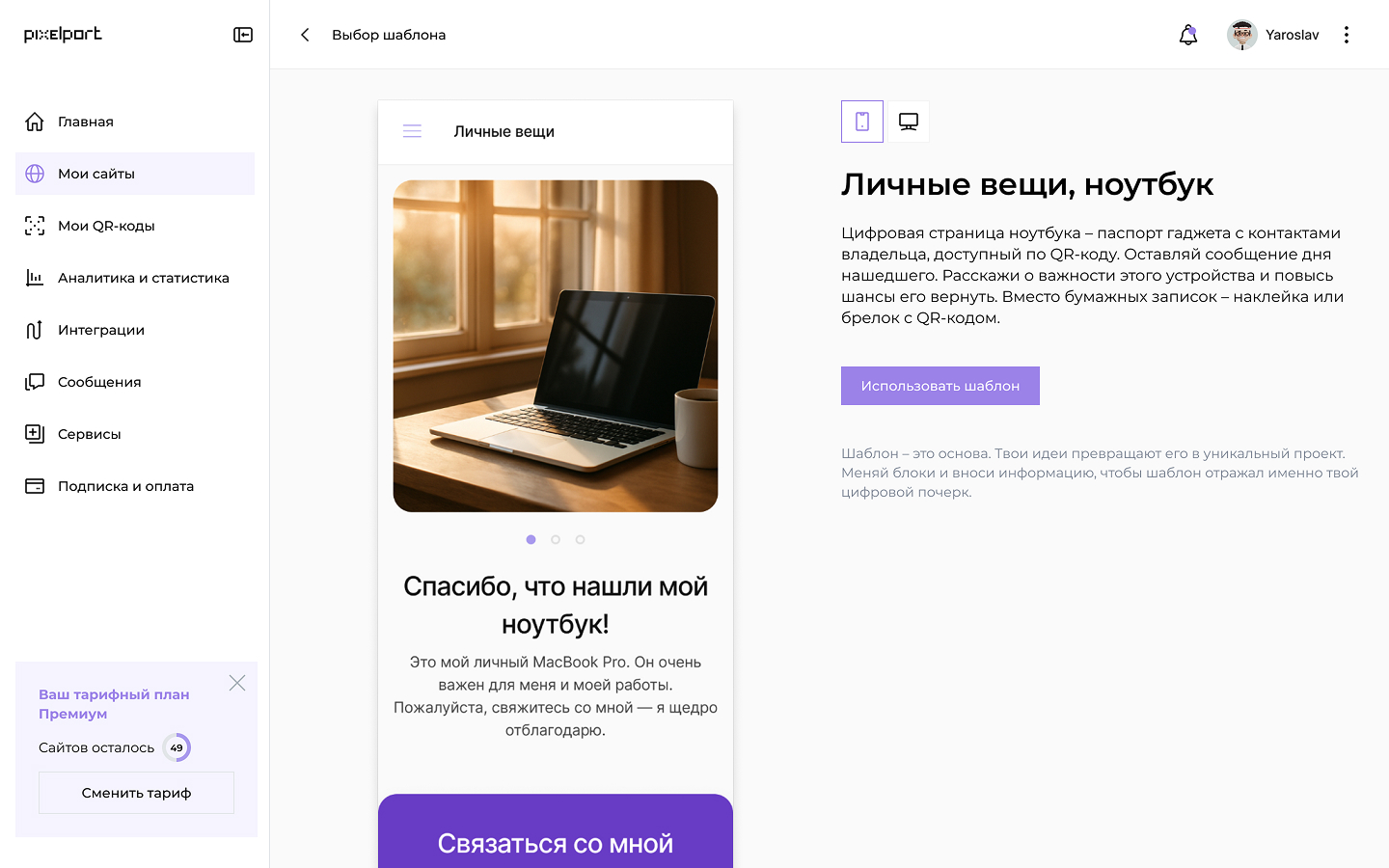
Выбрав нужный шаблон, ты увидишь:
• Слева — выбранный шаблон (его можно прокрутить и просмотреть полностью);
• Справа — переключатели между мобильной и десктопной версиями (удобно, чтобы понять, как сайт выглядит на разных устройствах);
• Чуть ниже — описание шаблона: кому подходит и для каких задач.
Чтобы начать работу:
• Нажми «Использовать шаблон».
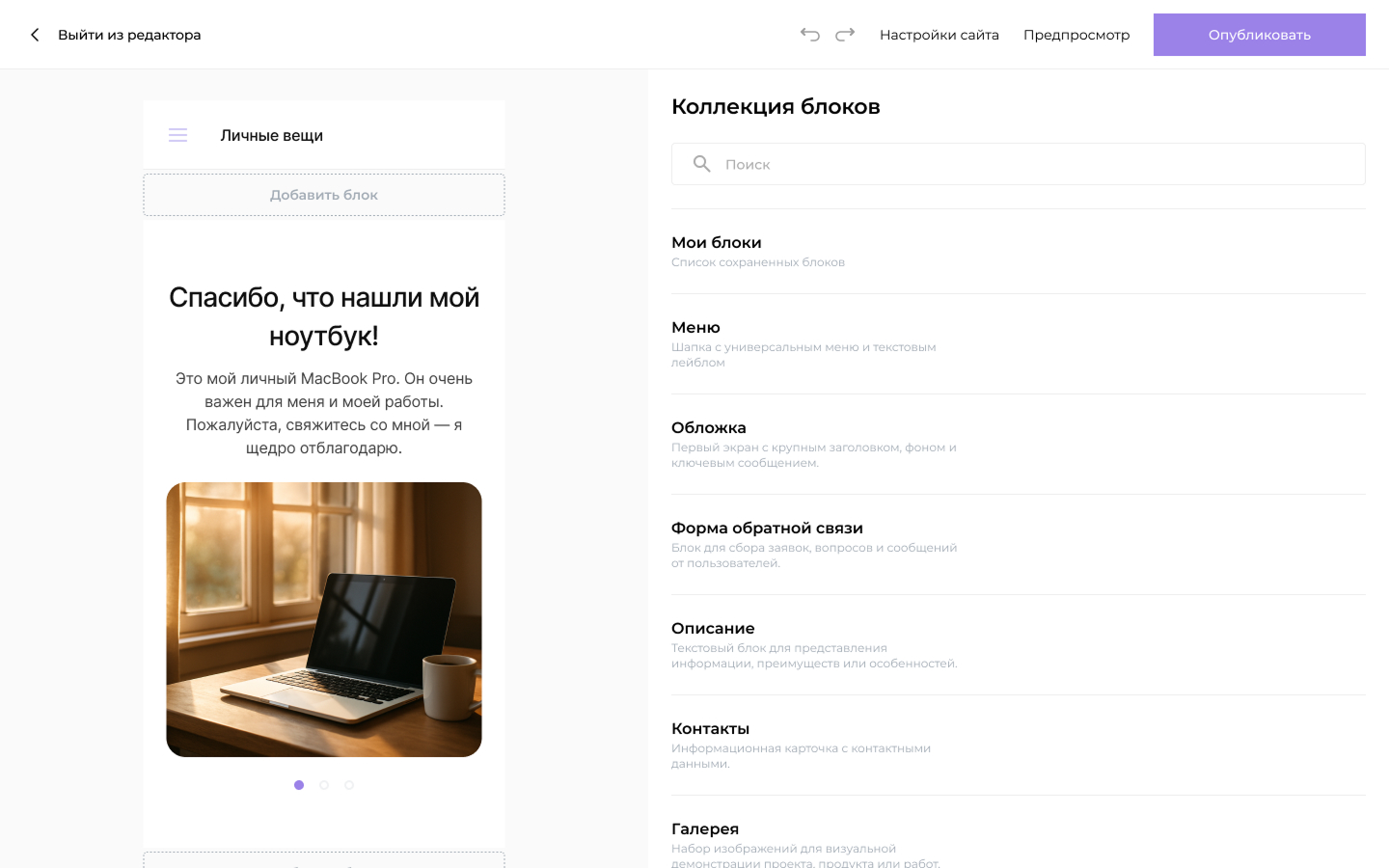
Как добавить блок в шаблон:
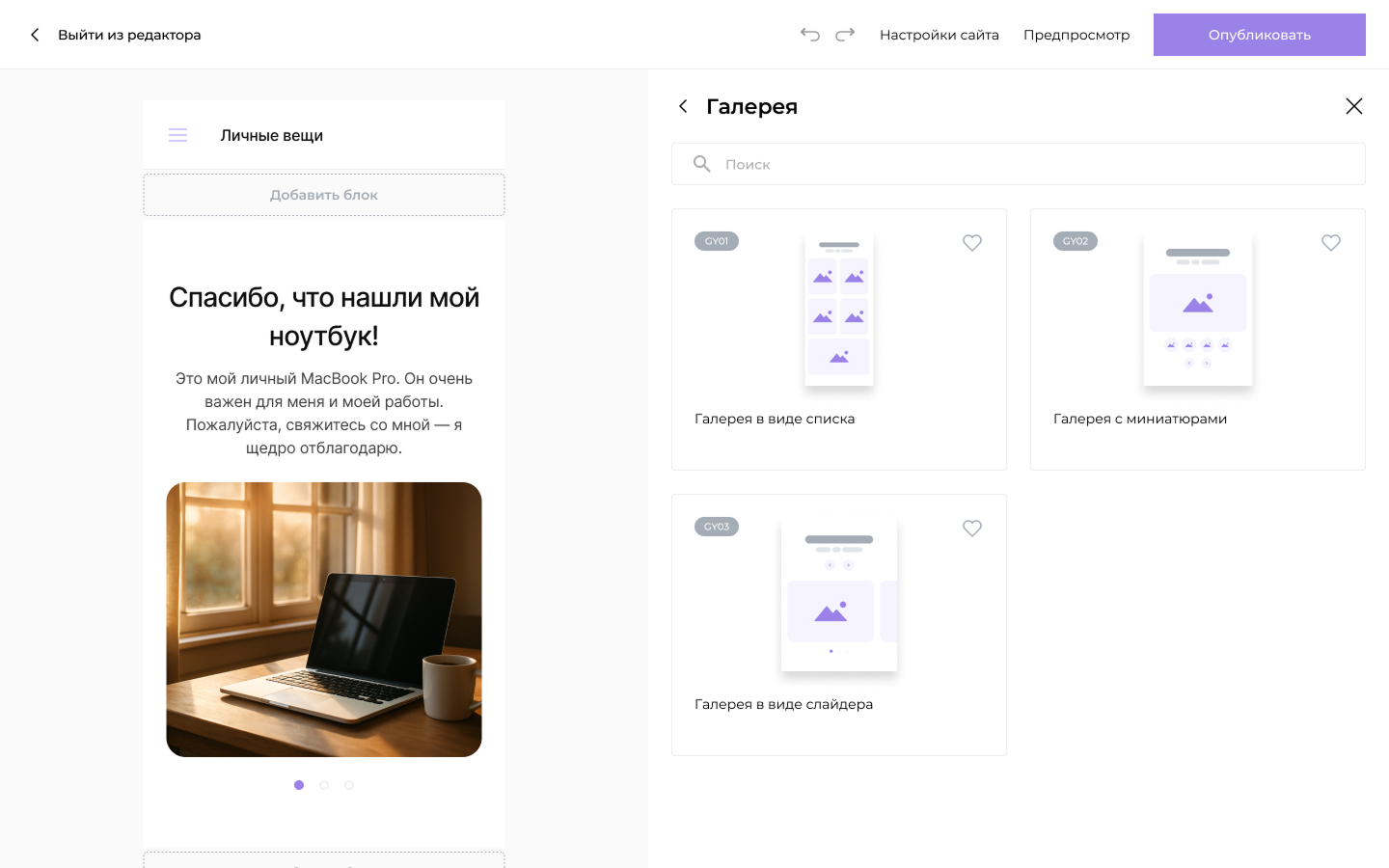
• Справа — коллекция блоков (с поиском и категориями);
• Слева — твой шаблон, который можно пролистывать.
Между каждым существующим блоком на странице есть кнопка «Добавить блок» — нажми её, если хочешь разместить блок в этом месте.
Или добавь блок вручную:
• перетащи его мышкой в нужный участок страницы (если ты на компьютере);
• либо просто нажми на блок (если ты с телефона).
Когда ты выбираешь категорию блоков, появляются их превью — нажми на любой, и он сразу добавится на сайт.
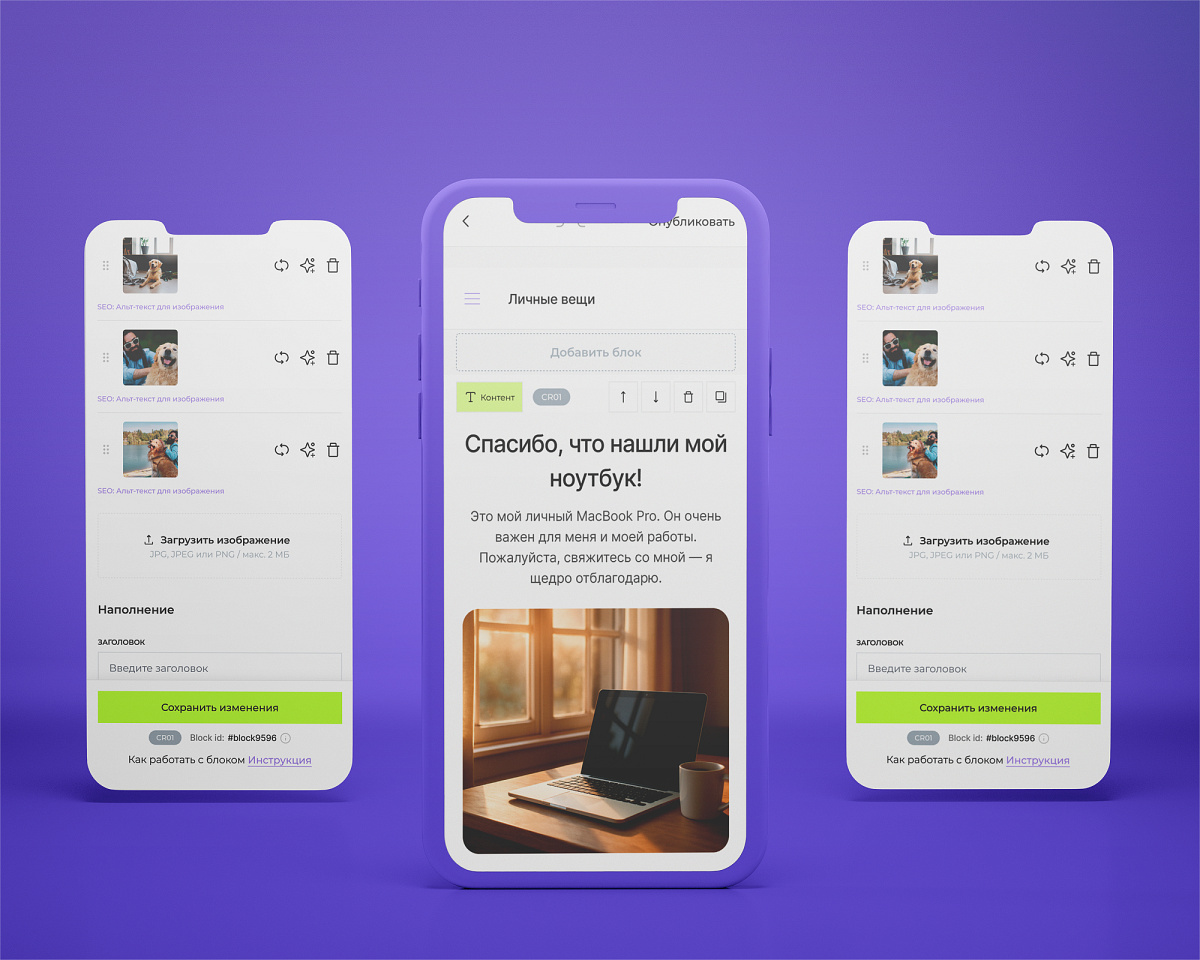
Каждый элемент сайта – это отдельный блок, и каждый блок полностью редактируемый.
Ты можешь менять:
• заголовки и текстовые поля:
• изображения, иконки и ссылки;
• формы, карточки, кнопки;
• скругления, размеры и оформление элементов.
Редактирование происходит напрямую на странице – выбери нужный блок, и сразу откроются все доступные настройки. Это позволяет быстро адаптировать сайт под себя и гибко управлять его содержанием.
Мы подготовили пошаговую инструкцию, которая поможет уверенно работать с блоками и наполнять сайт так, как тебе нужно.
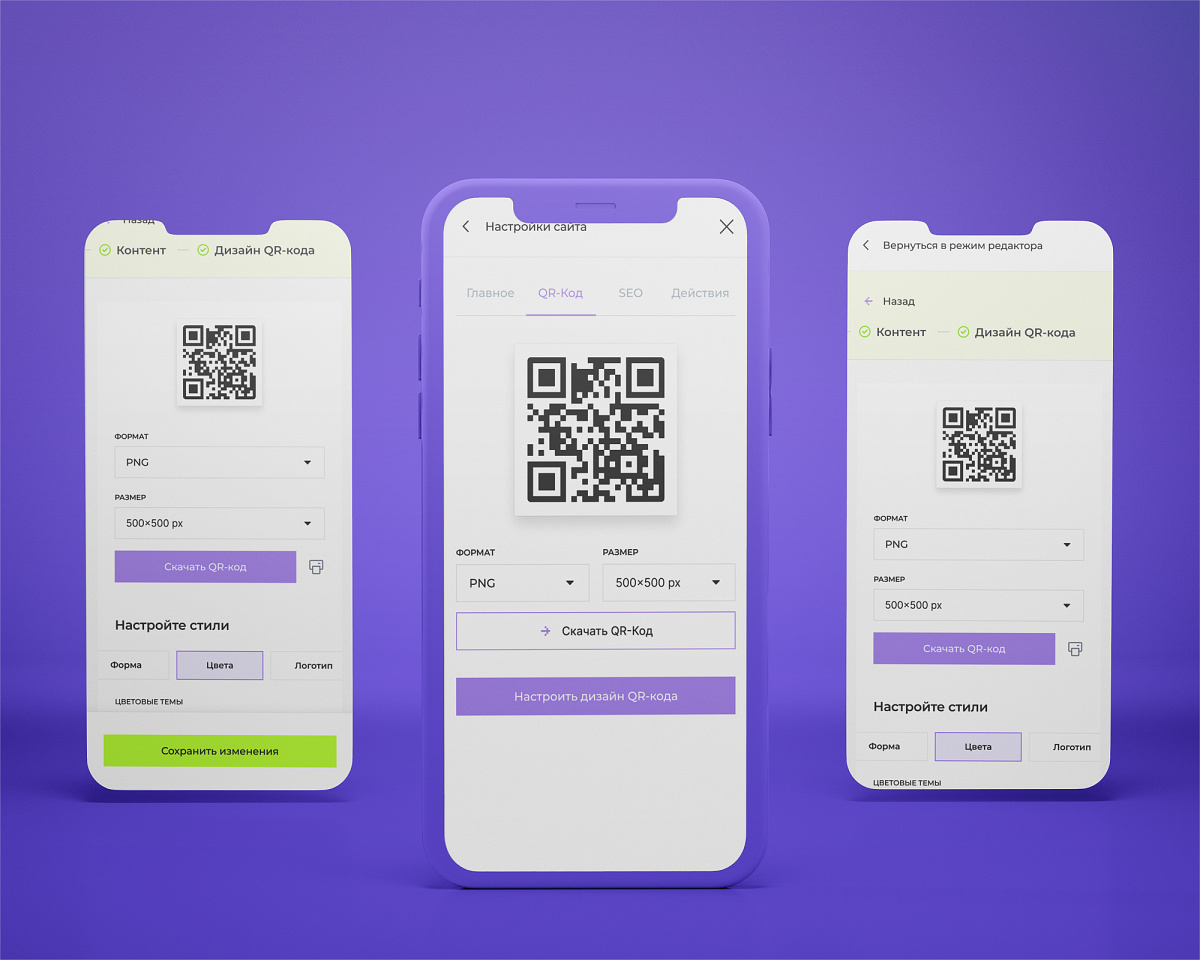
QR-код можно разместить на упаковке, визитке, мерче, документе, наклейке или показать с экрана телефона.
Он работает везде, где нужен быстрый доступ: офлайн-точки, заказы, мероприятия, продажи, личные страницы, документы и даже предметы, которые легко потерять.